Tampilkan postingan dengan label edit foto. Tampilkan semua postingan

Sabtu, 01 Oktober 2016

Cara Membuat Bingkai Foto Menarik Di Photoshop

Jangan lupa membaca artikel tentang bisnis di > Informasi bisnis terbaik 2020.

Membuat foto menjadi menarik memang pekerjaan tiada habisnya. apalagi kalau punya banyak ide. salah satunya adalah memberikan bingkai pada foto. Dalam kesempatan ini IndoINT.website akan mengajarkan cara membuat bingkai foto menarik di photoshop, agar sobat lebih kreatif lagi untuk membuatnya.. 

Perlu sobat ketahui, bahwa bingkai foto atau picture frame ( dalam bahasa inggris ) merupakan tempat menyimpan cetakan foto dengan bentuk berbeda-beda. misalnya bingkai foto dari material kayu benbentuk bunga, bingkai foto klasik dll. namun dengan berkembangnya zaman, kita juga bisa membuat bingkai langsung berada didalam foto itu sendiri dengan aplikasi photoshop.


Berikut contoh hasil membuat bingkai di photoshop. silahkan ikuti proses pembuatannya dibawah ini:
 Membuat foto menjadi menarik memang pekerjaan tiada habisnya Cara Membuat Bingkai Foto Menarik Di Photoshop
Cara membuat bingkai foto menarik di photoshop

Cara Membuat Bingkai Foto Menarik Di Phohotshop

Langkah 1

Bukalah foto sobat di photoshop. disini saya menggunakan foto sendiri, ketika berada di Kampung Bajo, Desa Malandahi, Kabaena Utara. Bersama Karyawan PT. Valkan Makmur Abadi - tahun 2016.
 Membuat foto menjadi menarik memang pekerjaan tiada habisnya Cara Membuat Bingkai Foto Menarik Di Photoshop

Langkah 2

Setelah foto sudah terbuka. buatlah layer baru diatasnya ( CTRL Shift N ), lalu berikan Fill menggunakan Warna Putih, caranya : Shift Backspace - Pilih Warna - Ok.
 Membuat foto menjadi menarik memang pekerjaan tiada habisnya Cara Membuat Bingkai Foto Menarik Di Photoshop

Langkah 3

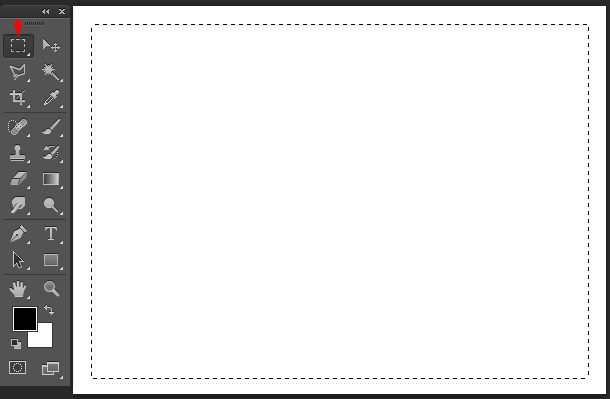
Aktifkan Rectangle Marquee Tool ( M ), lalu buatlah kotak ditengah lembar kerja. sisakan ruang di luarnya, untuk dijadikan bingkai foto.
 Membuat foto menjadi menarik memang pekerjaan tiada habisnya Cara Membuat Bingkai Foto Menarik Di Photoshop

Tekan Delete. maka foto sudah memiliki bingkai kotak. sampai disini, sobat sudah berhasil membuat bingkai pada foto polos berwarna putih. untuk tahap selanjutnya adalah modifikasi bingkai agar terlihat lebih menarik lagi.
 Membuat foto menjadi menarik memang pekerjaan tiada habisnya Cara Membuat Bingkai Foto Menarik Di Photoshop

Langkah 4

Pergi ke Filter - Distort - Ripple. kemudian Masukkan Amount 850%, Size Medium. Ok. 
 Membuat foto menjadi menarik memang pekerjaan tiada habisnya Cara Membuat Bingkai Foto Menarik Di Photoshop

Hasilnya akan seperti dibawah.

 Membuat foto menjadi menarik memang pekerjaan tiada habisnya Cara Membuat Bingkai Foto Menarik Di Photoshop

Efek Ripple ini akan membuat bagian bingkai foto berubah bentuk menjadi abstrak pinggirannya. silahkan gunakan pengaturan lain pada Ripple, untuk mendapatkan efek sesuai selera.

Nah, bentuk bingkai foto sudah terlihat berbeda namun masih berwarna polos. maka lanjutkan lagi untuk memberikan pattern atau texture yang bisa berulang.

Langkah 5

Klik kanan pada layer bingkai, pilih Blending Options. kemudian Ceklis/Klik  Pattern Overlay. Kurangi Opacity sampai 41%, kemudian pilih Pattern.

Gunakan Pattern Woven Wide, agar hasilnya sama seperti tutorial ini. pada Size, atur sesuka hati, semakin besar nilainya maka semakin besar ukuran pattern.
 Membuat foto menjadi menarik memang pekerjaan tiada habisnya Cara Membuat Bingkai Foto Menarik Di Photoshop

Hasil Akhir

 Membuat foto menjadi menarik memang pekerjaan tiada habisnya Cara Membuat Bingkai Foto Menarik Di Photoshop

Nah sekarang foto sudah memiliki bingkai. mudahkan sobat. selebihnya tinggal dikembangkan sendiri. dengan menguasai teknik ini, maka akan benyak style bingkai foto yang bisa tercipta. keluarkan kreativitas kalian untuk menghasilkan bingkai foto unik.


Mungkin sampai disini dulu perjumpaan kita, semoga tutorial cara membuat bingkai foto menarik di photoshop dapat bermanfaat. lebih dan kurangnya mohon dimaafkan. Safri ST mengucapkan banyak terima kasih sudah berkunjung - Assalamualaikum.

Sumber https://www.grafis-media.website/

Selain sebagai media informasi pendidikan, kami juga berbagi artikel terkait bisnis.

Jumat, 30 September 2016

Cara Menghilangkan Watermark Tulisan dan Logo Di Photoshop

Jangan lupa membaca artikel tentang bisnis di > Informasi bisnis terbaik 2020.

Assalamualaikum. Setelah sebelumnya IndoINT.website memberika tutorial cara membuat watermark di photoshop. Maka sekarang adalah kebalikannya, yaitu tutorial cara menghilangkan watermark di photoshop. agar sobat bisa menghapus objek yang mengganggu keindahan gambar tersebut. setelah mengetahui trik ini dijamin akan lebih mudah untuk memanipulasi foto.

Ketika mencari gambar di internet, ada beberapa gambar yang memiliki watermark untuk promosikan url. Masalah seperti ini kadang membuat kita malas mencari, soalnya semuanya memiliki watermark. dengan menguasai, trik photoshop "menghilangkan watermark", pasti pekerjaan tidak terhambat.

Sangat banyak gambar diinternet dengan watermark didalamnya, seperti gambar dari shutterstock, 123rf, istockphoto, photodune, depositphoto, dreamstime. sebenarnya itu adalah gambar yang dijual, namun yang anda lihat sebenarnya cuma gambar previewnya saja. yang paling banyak ditemukan adalah shutterstock. jadi bagi yang mau tahu cara menghilangkan shutterstock pada gambar, silahkan ikuti baik-baik.
website memberika tutorial cara membuat watermark di photoshop Cara Menghilangkan Watermark Tulisan dan Logo Di Photoshop

Cara Menghilangkan Watermark Logo Dengan Spot Healing Brush Tool


Fitus Spot Healing Brush photoshop memiliki fungsi : untuk mengubah bagian gambar yang tidak di inginkan menjadi gambaran bentuk seperti area sekitarnya. jadi hasilnya bisa membuat watermark hilang seketika. berikut langkah-langkahnya :


Pertama

Buka gambar yang memiliki watermark di photoshop. disini saya memakai gambar dengan watermark logo IndoINT. kita akan menghilangkan logo, kemudian digantikan dengan tekstur dinding.
website memberika tutorial cara membuat watermark di photoshop Cara Menghilangkan Watermark Tulisan dan Logo Di Photoshop
foto saat berada di upi, bandung.

Kedua

Aktifkan Spot Healing Brush Tool ( J )

website memberika tutorial cara membuat watermark di photoshop Cara Menghilangkan Watermark Tulisan dan Logo Di Photoshop

Ketiga

Sapukan Brush dibagian watermark sampai tertutup, dengan cara tahan klik sampai selesai mem-brush. lebih baik lagi, kalau brushnya melewati objek watermark. 

Lepas lalu tinggal menunggu hasilnya.
website memberika tutorial cara membuat watermark di photoshop Cara Menghilangkan Watermark Tulisan dan Logo Di Photoshop

Nah, beginilah ketika selesai menghilangkan watermark pada foto dengan Spot Healing Brush Tool Photoshop.
website memberika tutorial cara membuat watermark di photoshop Cara Menghilangkan Watermark Tulisan dan Logo Di Photoshop

Cara Menghilangkan Watermark Tulisan Dengan Clone Stamp Tool

Tool ini, memiliki fungsi untuk menyalin area tertentu pada gambar, kemudian dijadikan brush. area tersebut akan mengikuti pergerakan brush kita. sehingga proses menyalin gambar lebih mudah. berikut cara menggunakannya :

Pertama

Buka foto/gambar yang terdapat watermark didalamnya pada photoshop. disini saya menggunakan gambar saya sendiri, dengan watermark tulisan IndoINT.
website memberika tutorial cara membuat watermark di photoshop Cara Menghilangkan Watermark Tulisan dan Logo Di Photoshop
foto ketika sedang membakar ikan bersama antek 09

Kedua

Aktifkan Clone Stamp Tool, lalu cari bagian gambar yang ingin dijadikan brush. tekan Alt lalu klik. maka objek tersebut sudah otomatis tertandai.

website memberika tutorial cara membuat watermark di photoshop Cara Menghilangkan Watermark Tulisan dan Logo Di Photoshop

Sekarang, mulailah melakukan pengecatan pada bagian watermark. maka sobat akan melihat teks tertutup oleh bagian yang sudah kita tandai diatas.

Agar lebih baik hasilnya, klik kanan dulu kemudian ubah hardnessnya dari 30% - 70%. pengaturan ini membuat clone stamp tool menjadi lebih halus.

Tips : carilah bagian yang kira-kira mirip dengan belakang watermark. sehingga hasilnya lebih realistik.

website memberika tutorial cara membuat watermark di photoshop Cara Menghilangkan Watermark Tulisan dan Logo Di Photoshop

Beginilah hasil setelah menghilangkan watermark pada foto dengan clone stamp tool.

website memberika tutorial cara membuat watermark di photoshop Cara Menghilangkan Watermark Tulisan dan Logo Di Photoshop

Cara Menghilangkan Watermark File Pdf di Photoshop


File pdf bisa juga dibuka dengan photoshop. namun ketika terbuka maka file tersebut akan menjadi gambar raster, seperti jpeg, png dll.

Nah ketika file pdf sudah menjadi gambar, maka akan mudah untuk menghilangkan watermarknya. lalu di save ulang ke dalam bentuk Pdf. beriku caranya :

Langkah 1

Buka file pdf ke photoshop. Pergi ke File - Open - Caril file pdf sobat.

Jika file pdf sobat memiliki banyak halaman, maka tampilannya akan seperti dibawah. tinggal klik untuk memilih halaman mana yang mau dibuka. kemudian Ok.


Langkah 2

Silahkan gunakan cara menghilangkan watermark dengan spot healing brush tool atau clone  stamp tool

Langkah 3

Save ke dalam bentuk pdf. tekan CTRL S / CTRL Shift S. ketikkan nama. pada Format - pilih Photoshop PDF, lalu Save. dan selesai.


Kurang lebih seperti itulah teknik untuk menghilangkan watermark shutterstock di photoshop. jika sobat mendapatkan gambar dengan banyak watermark didalamnya, maka harus lebih bersabar lagi untuk menghapus watermark tersebut.
Peringatan : dilarang mengambil gambar yang memiliki hak cipta lalu menghilangkan watermarknya untuk dipublikasi ulang. hargailah karya orang lain.  
Baca juga : Cara cetak banyak foto dalam satu lembar diphotoshop.

Mungkin sampai disini dulu perjumpaan kita. semoga tutorial cara menghilangkan watermark di photoshop dapat membantu sobat semua. lebih dan urangnya mohon dimaafkan. Safri ST mengucapkan terima kasih sudah berkunjung - Assalamualaikum,

Sumber https://www.grafis-media.website/

Selain sebagai media informasi pendidikan, kami juga berbagi artikel terkait bisnis.

Selasa, 27 September 2016

3 Cara Menghilangkan Jerawat Di Photoshop

Jangan lupa membaca artikel tentang bisnis di > Informasi bisnis terbaik 2020.

Melakukan perawatan pada kulit wajah, memang sangat diperlukan. karena penampilan adalah hal utama, tapi bukan berarti sobat harus malu. ingat, semua ciptaan tuhan adalah sama dimatanya. pada pertemuan ini, saya akan mengajarkan 3 cara menghilangkan jerawat di photoshop. melihat, banyaknya foto yang malu untuk di unggah, karena wajahnya bernoda. maka dari itu tutorial photoshop kali ini, akan membantu kalian semua.

Noda di wajah, bisa bermacam-macam bentuknya, mulai dari jerawat, tahi lalat, bekas luka, cacar, dan komedo. dengan photoshop, sobat dapat manipulasi noda wajah tersebut menjadi hilang, sehingga kulit terlihat bersih. silahkan simak tutorialnya dibawah ini :


Cara Menghilangkan Jerawat Di Photoshop

Pada tutorial ini, saya akan mengajarkan 2 cara menghilangkan jerawat di photoshop. kedua cara ini memang terbilang mudah. untuk sampel gambarnya, saya menggunakan gambar gadis dengan tahi lalat di atas bibirnya. walaupun bukan jerawat, tapi bentuknya sama. yah.

 semua ciptaan tuhan adalah sama dimatanya 3 Cara Menghilangkan Jerawat Di Photoshop

Menghilangkan Jerawat Dengan Healing Brush Tool

Dengan menggunakan Healing Brush  dan Spot Healing Brush, sobat akan lebih mudah menghilangkan jerawat pada wajah. untuk contohnya, saya akan menggunakan Healing brush tool.

Buka gambar sobat di photoshop. kemudian aktifkan spot healing brush tool, lalu brush-lah dibagian sekitar jerawat. maka seketika jerawat langsung hilang. 
Tips : usahakan hasil brush sobat keluar dari lingkaran jerawat, jangan sampai ada bagian yang tidak terkena.
 semua ciptaan tuhan adalah sama dimatanya 3 Cara Menghilangkan Jerawat Di Photoshop

Hasilnya seperti dibwah ini. 

 semua ciptaan tuhan adalah sama dimatanya 3 Cara Menghilangkan Jerawat Di Photoshop

Sementara itu, cara untuk menggunakan healing brush tool, agak sedikit berbeda. kita perlu mengambil sampel kulit sekitar jewarat dengan menekan Alt + klik, lalu mulai mem-brush. cara kerjanya sama dengan Clone Stamp tool ( lihat dibawah ).

Menghilangkan Jerawat Dengan Stamp Tool

Sekarang buka lagi foto sobat yang memiliki noda di wajah. kemudian Aktifkan Clonr Stamp Tool.

Tahan Alt lalu cari bagian warna kulit sekitar jerawat kemudian Klik. maka itu akan menjadi sampel warna yang menutupi jerawat. 

Mulailah bruhs pada jerawat sampai hilang.

 semua ciptaan tuhan adalah sama dimatanya 3 Cara Menghilangkan Jerawat Di Photoshop

Beginilah Hasilnya sobat.

 semua ciptaan tuhan adalah sama dimatanya 3 Cara Menghilangkan Jerawat Di Photoshop

Menghilangkan Jerawat Dengan Lasso Tool

Aktifkan Lasso Tool. kemudian cari bagian kulit yang akan menutupi jerawat. lalu buatlah seleksi dengan cara klik tahan sampai garisnya ketemu
Untuk menguasai Lasso tool, silahkan lihat tutorial cara menggukan lasso tool pada photoshop.
 semua ciptaan tuhan adalah sama dimatanya 3 Cara Menghilangkan Jerawat Di Photoshop

Pindahkan bagian kulit itu ke jerawat hingga tertutupi. selesai.


 semua ciptaan tuhan adalah sama dimatanya 3 Cara Menghilangkan Jerawat Di Photoshop

Nah bagaimana, mudahkan. tiga cara menghilangkan jerawat di atas, merupakan cara yang paling mudah. perlu sobat ketahui, bukan cuma jerawat dan tahi lalat yang bisa kita hilangkan. teknik ini juga bisa menghilangkan luka, komedo. pokoknya noda yang membuat kulit menjadi terlihat jelek.

Sebelum mengakhiri, baca juga : 

Kayaknya sampai disini dulu tutorial 3 cara menghilangkan jerawat di photoshop. semoga dapat bermanfaat bagi kalian semua. jika ada keurangan mohon dimaafkan. Safri ST mengucapkan terima kasih sudah berkunjung - Assalamualaikum.

Sumber https://www.grafis-media.website/

Selain sebagai media informasi pendidikan, kami juga berbagi artikel terkait bisnis.